
Configuration de la clé API Google Maps
C'est l'étape la plus importante. WP Google Street View utilise l'API JavaScript Google Maps pour afficher les cartes et les panoramas Street View. Vous avez besoin d'une clé API valide.
Bonne nouvelle
Google offre 200 $ par mois en crédits gratuits pour l'utilisation de l'API Maps. Pour la grande majorité des sites web, cela signifie que vous ne paierez jamais un centime. Un site WordPress avec un trafic modéré utilise moins de 10 $/mois en appels API.
Étape 1 : activer les API requises
Cliquez sur le bouton ci-dessous pour activer les quatre API requises en un clic :
→ Activer Maps JavaScript, Geocoding, Directions et Places
L'écran de la console API Google s'affiche. Sélectionnez un projet existant ou créez-en un nouveau, puis cliquez sur Continue.
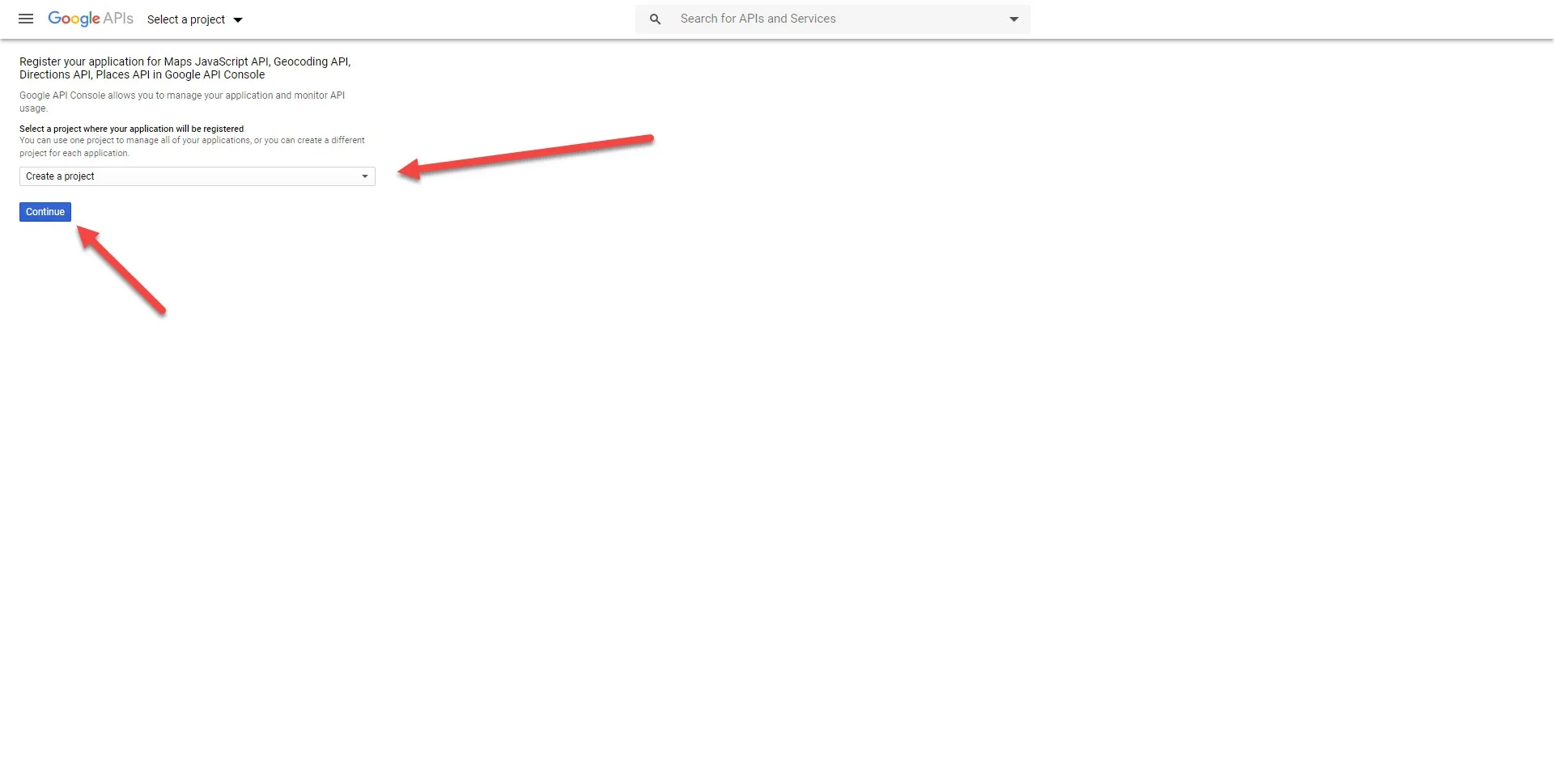
Si c'est votre premier projet, donnez-lui un nom descriptif comme « Mon site Maps » ou votre nom de domaine.
Étape 2 : créer et nommer votre clé API
Après l'activation des API, Google génère une clé API. Vous pouvez la renommer pour plus de clarté (par exemple « Clé WP Google Street View »).
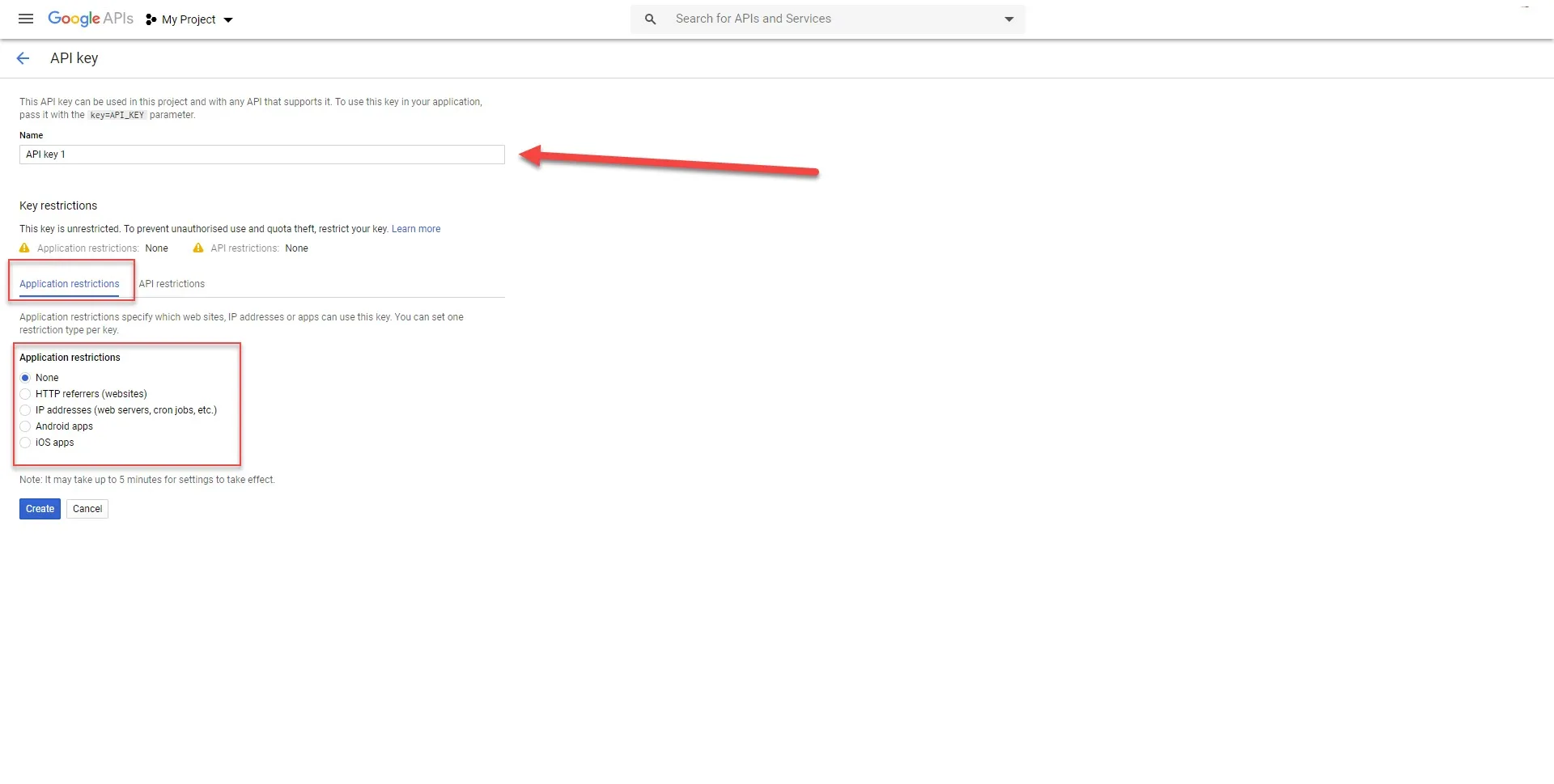
Définir les restrictions d'application
Pour la sécurité, restreignez votre clé aux référents HTTP (sites web) et ajoutez votre domaine :
https://votredomaine.com/*
https://www.votredomaine.com/*
Définir les restrictions d'API
Cliquez sur l'onglet API restrictions et sélectionnez les quatre API que vous avez activées :
- Maps JavaScript API
- Places API
- Geocoding API
- Directions API
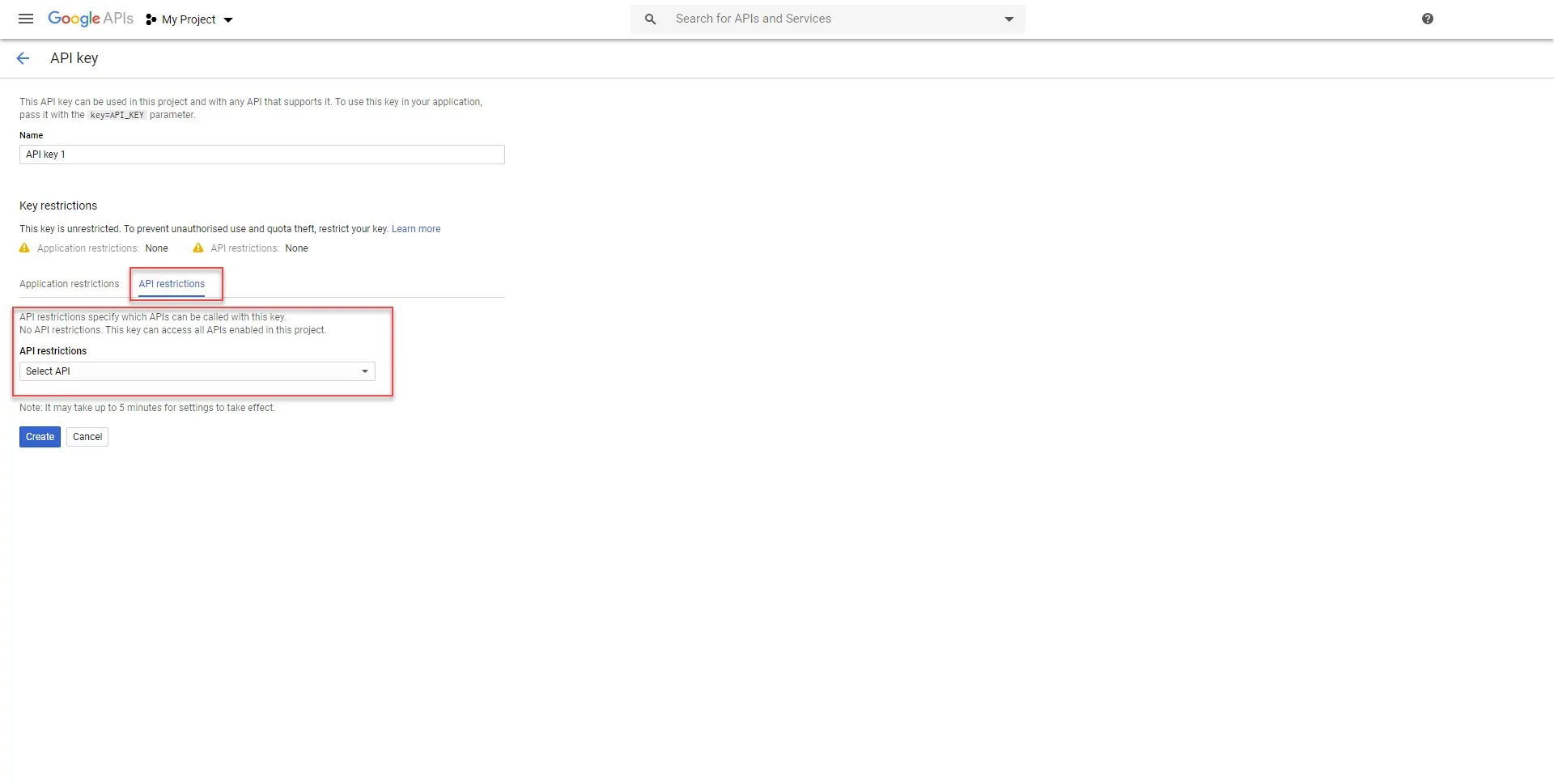
Cliquez sur Create (ou Save si vous modifiez une clé existante).
Les clés restreintes par référent sont supportées
WP Google Street View 1.1.13 et les versions plus récentes utilisent le chemin Geocoder de Google Maps JavaScript pour la recherche d’adresse dans l’admin. Gardez la clé restreinte aux référents HTTP pour l’usage navigateur normal ; une clé serveur séparée n’est pas requise pour le flux admin standard du plugin.
Important
La prise en compte des restrictions peut prendre jusqu'à 5 minutes. Si votre carte ne se charge pas immédiatement après la configuration, attendez quelques minutes et videz le cache de votre navigateur.
Étape 3 : activer la facturation
Google exige un compte de facturation pour utiliser les API Maps, même s'il offre 200 $/mois en crédits gratuits. C'est pour prévenir les abus.
→ Activer la facturation sur votre projet Google Cloud
Google offre un essai gratuit de 300 $ en crédits. Après l'essai, le palier gratuit de 200 $/mois de Maps Platform s'applique. Pour des informations détaillées sur la tarification, consultez notre guide de facturation.
Étape 4 : coller la clé dans WordPress
- Dans WordPress, allez dans WP Google Street View → Settings.
- Collez votre clé API dans le champ Google Maps API Key.
- Cliquez sur Save.
C'est fait. Votre plugin est maintenant connecté à Google Maps.
Tutoriel vidéo

Vidéo sur la facturation

Dépannage
| Problème | Solution |
|---|---|
| La carte affiche « For development purposes only » | La facturation n'est pas activée. Activez-la ici. |
| La carte affiche « This page can't load Google Maps correctly » | Votre clé API est invalide ou mal restreinte. Vérifiez les restrictions. |
| La carte fonctionne en local mais pas en production | Ajoutez votre domaine de production aux restrictions de référent HTTP. |
| « ApiNotActivatedMapError » dans la console | Une ou plusieurs API requises ne sont pas activées. Utilisez le lien d'activation. |