
Créer votre première carte
Maintenant que votre clé API est configurée, créons votre première carte interactive.
Étape 1 : créer une nouvelle entrée
- Dans WordPress, allez dans WP Google Street View → Ajouter.
- Donnez un titre à votre carte (par exemple « Emplacement du bureau » ou « Façade du magasin »).
Étape 2 : choisir un type de carte
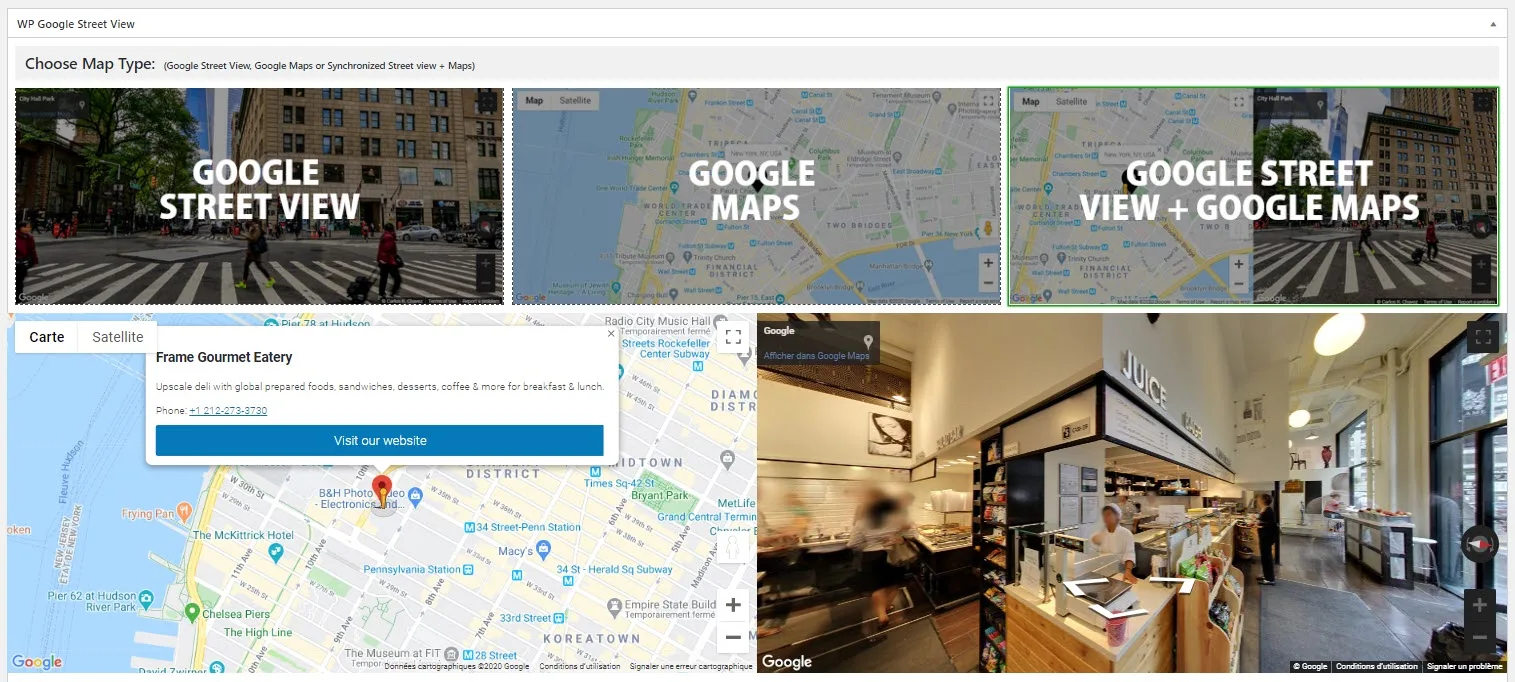
En haut de l'éditeur, trois options s'offrent à vous :
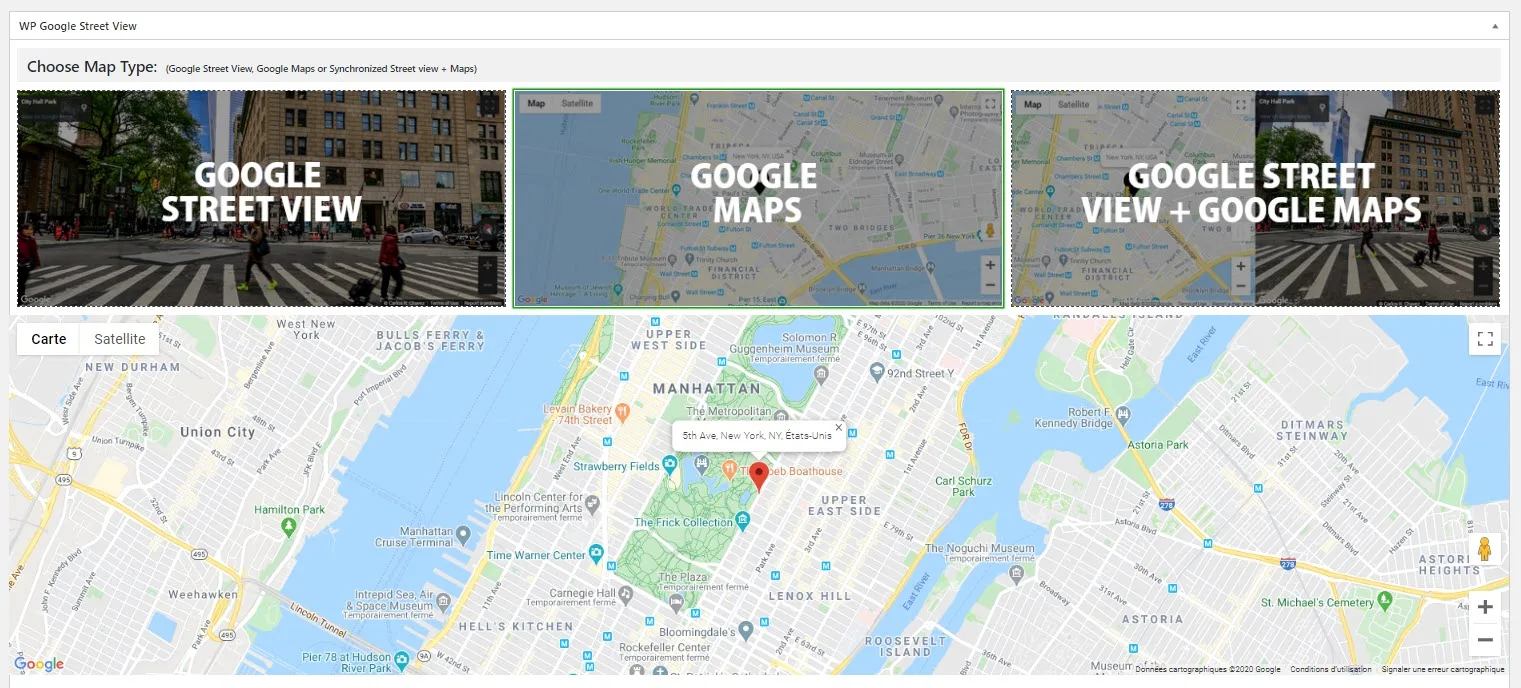
- Google Street View — Une vue panoramique 360°
- Google Maps — Une carte 2D interactive standard
- Google Street View + Google Maps — Les deux côte à côte, synchronisés (Pro)
Pour ce tutoriel, sélectionnez Google Street View.
Étape 3 : entrer une adresse
Dans le champ Address (Coordinates), commencez à taper votre adresse. L'autocomplétion Google Places suggérera des emplacements correspondants. Sélectionnez le bon.
Les champs latitude et longitude se remplissent automatiquement. Vous pouvez aussi cliquer sur Find My Current Location pour utiliser la géolocalisation de votre navigateur.
Étape 4 : ajuster la vue
Pour Street View, le plugin affiche un aperçu en direct en haut de l'éditeur. Vous pouvez :
- Cliquer et glisser pour ajuster la direction (rotation horizontale)
- Défiler pour zoomer/dézoomer
- Cliquer sur les flèches pour vous déplacer dans la rue
Le plugin sauvegarde automatiquement les valeurs de direction, d'inclinaison et de zoom pour que vos visiteurs voient exactement l'angle que vous avez choisi.
Étape 5 : configurer les options d'affichage
Sous l'onglet General Settings, définissez :
- Map Width — Utilisez
100%pour la pleine largeur (responsive) ou une valeur fixe comme600px - Map Height — En pixels (par exemple
450) - Zoom — Le niveau de zoom par défaut (1–20)
Étape 6 : publier et obtenir le shortcode
- Cliquez sur Publier (ou Mettre à jour si vous modifiez).
- Un shortcode apparait dans la barre latérale :
[wpgsv id="XX"] - Copiez ce shortcode.
Étape 7 : intégrer dans une page
- Ouvrez n'importe quelle page ou article dans l'éditeur WordPress.
- Ajoutez un bloc Shortcode (ou collez directement dans l'éditeur classique).
- Collez
[wpgsv id="XX"]. - Publiez ou mettez à jour la page.
Votre panorama Google Street View interactif est maintenant en ligne.
Prévisualiser avant de publier
Utilisez le bouton rouge Click to Preview Your Map en bas de l'éditeur WPGSV pour voir un aperçu en direct avant de publier.